ウェブ版Dein Schichtplan
早番、遅番、夜勤、休み:Dein Schichtplanでは、日ごとにシフトを記録してカレンダーで確認できます。
このガイドでは、自分の予定表を使い始める基本手順として、日付を探し、シフトを設定し、月表示で確認する方法を紹介します。画像は、この説明のために作成したローカルのサンプルをウェブアプリで表示したものです。顧客データは含まれません。名称、色、画面の配置は設定やバージョンによって異なる場合があります。説明用のスクリーンショット内の表示はドイツ語のままです。
4つの手順で最初の入力
1. 日付リストを開いて日付を探す
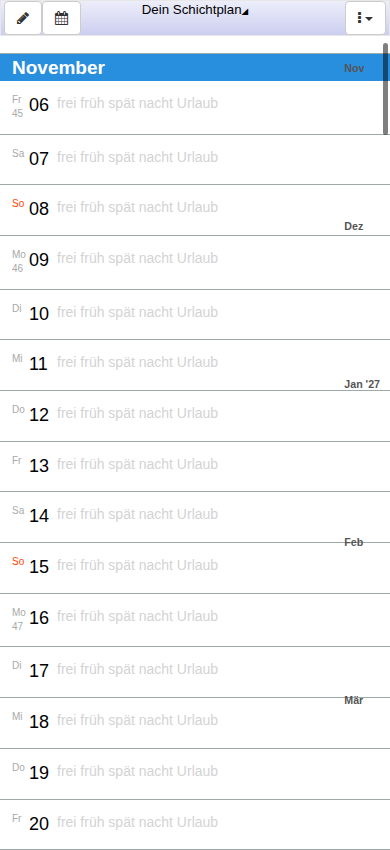
上のリンクから予定表を開きます。日付リストの左側に曜日と日付、その上に月が表示されます。横には選択可能なシフト名が並びます。初期設定は、休み(「frei」)、早番(「früh」)、遅番(「spät」)、夜勤(「nacht」)、休暇(「Urlaub」)です。未入力の日には、色で強調された選択はありません。
まず月と日を確認してください。リストには複数の月が含まれるので、同じ日付の数字が何度も現れることがあります。目的の日付までスクロールしてください。月の名前が目印になります。
2. 正しいシフトが強調されるまで日をタップする
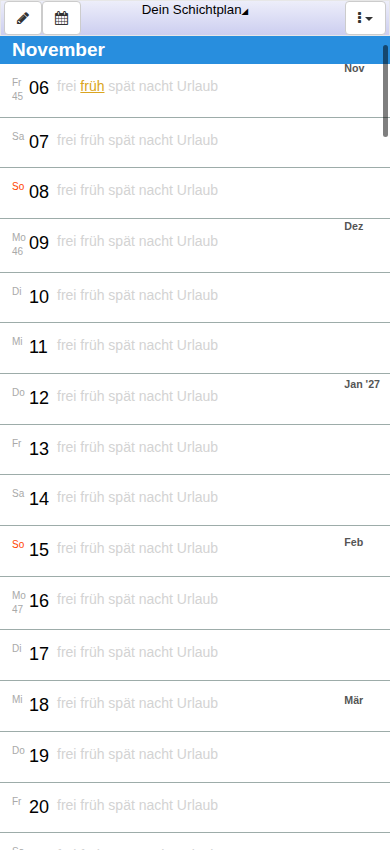
日の行を短くクリックまたはタップすると、次のシフトに進みます。タップした単語を直接選ぶのではなく、タップ後に強調されるシフトが選択内容です。サンプルの空欄の日では、1回目で休み(「frei」)、2回目で早番(「früh」)になります。繰り返しタップすると、利用可能な項目を順に切り替えられます。
この例では11月6日を早番(「früh」)にしました。タップのたびに強調表示を確認してください。誤って1つ先のシフトまで進めてしまうのを防げます。実際の順番は、設定したシフトによって異なります。
3. 開き直して入力を確認する
ローカルの選択内容は変更時に保存されます。この単純な日の切り替えに追加の保存ボタンは不要です。その後、ページを再読み込みして同じ日を確認してください。この例では早番(「früh」)が選択されたままです。ブラウザーのローカルストレージが機能しているかを実際に確認できます。
同じブラウザーと同じブラウザープロファイルを使ってください。サイトデータの削除やプライベートセッションの終了により、ローカルデータが失われることがあります。予定表が表示されない場合、最初の対処としてブラウザーデータを削除しないでください。まず同じサイトと同じプロファイルを開いているか確認しましょう。
4. カレンダー表示で月を確認する
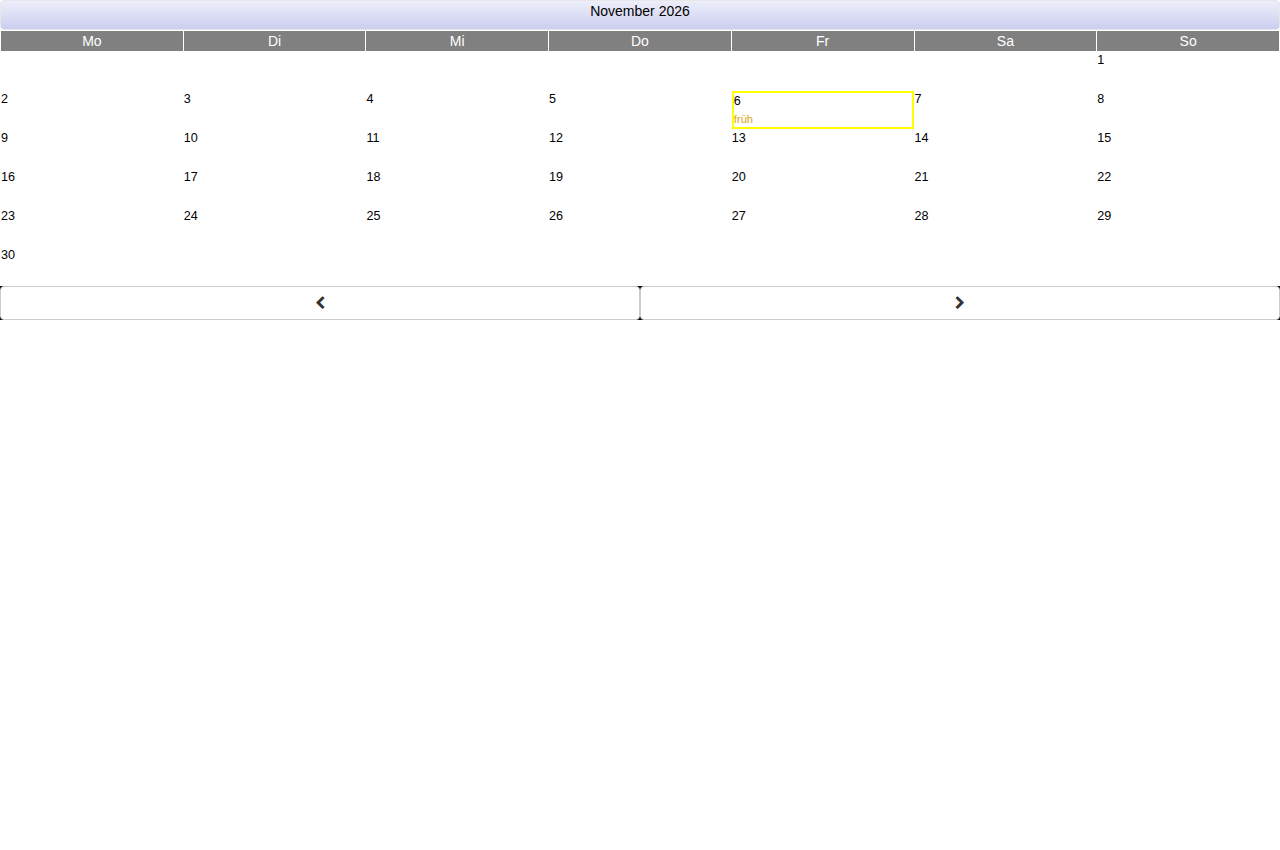
日付リスト上部のカレンダーアイコンから月表示に切り替えます。そこでは日付が曜日ごとに並びます。変更した日を探して内容を比較してください。この例では11月6日に早番(「früh」)と表示されます。月の表の下の矢印で前月または翌月に切り替えられます。
月表示は全体の確認に、日付リストは順に入力するのに適しています。「自分の予定表へ」から日付リストに戻れます。色だけに頼らず、シフト名と日付も確認してください。
1週間を確実に入力する
実際の勤務表を1日ずつ転記してください。例えば月曜日から始め、各日のまず日付、次に強調されているシフトを確認します。練習例として、月曜と火曜は早番、水曜と木曜は遅番、金曜は休みという入力ができます。これは試すための例にすぎず、規定または自動生成された勤務パターンではありません。
その後、月表示に切り替えます。元の勤務表と一致していますか。日が抜けていたり、シフトが1日早く入力されていたりしたら、日付リストで該当する日だけを修正してください。正式な基準は雇用主が発行した勤務表です。自分の入力が正式な承認の代わりになるわけではありません。
よくある質問
遅番(「spät」)をタップすると、なぜ最初に休み(「frei」)が強調されるのですか?
短いクリックは日の行全体に対して働き、次のシフトへ進みます。目的の名称が強調されるまで再度タップしてください。タップした単語は直接選択するボタンではありません。
間違った入力を変更できますか?
はい。日付リストで同じ日を探し、正しいシフトが強調されるまで短くクリックしてください。その後、月表示を確認します。
自分のシフト名が違うのはなぜですか?
アプリにはメニューから開けるシフトの設定欄があります。名称や表示はサンプルの初期設定と異なる場合があります。転記には必ず自分の勤務表の名称を使ってください。このガイドは特定の勤務時間を前提としていません。
別の端末にも予定表は自動的に表示されますか?
ローカルで入力しただけでは、別の端末に転送されたことにはなりません。別のブラウザーには独自のローカルストレージがあります。このガイドはローカルで使い始める方法に限り、ログイン、共有、同期は扱いません。
アプリが「start …」で止まっています。どうすればよいですか?
このサイトでJavaScriptが許可されているか、ページが最後まで読み込まれたかを確認してください。その後、再読み込みを試してください。このガイドはアプリの起動とは関係なく読めます。予定表が保存されている可能性があるため、サイトのローカルデータを安易に削除しないでください。
このガイドのためにアクセス解析や広告を有効にする必要がありますか?
いいえ。このガイドはアクセス解析や広告のスクリプトを読み込まず、そのようなサービスへの同意も必要としません。アプリの設定とプライバシーに関する案内には影響しません。