Dein Schichtplan w przeglądarce
Zmiana poranna, popołudniowa, nocna lub wolne: w Dein Schichtplan zapisujesz zmiany dzień po dniu i widzisz je w kalendarzu.
Ta instrukcja pokazuje prosty początek pracy z własnym grafikiem: znalezienie dnia, ustawienie zmiany i sprawdzenie widoku miesiąca. Obrazy pochodzą z aplikacji internetowej ze specjalnie utworzonym lokalnym przykładem. Nie zawierają danych klientów. Nazwy, kolory i układ ekranu mogą się różnić w zależności od ustawień i wersji. Ilustracyjne zrzuty ekranu zachowują niemieckie etykiety.
Pierwszy wpis w czterech krokach
1. Otwórz listę dni i znajdź datę
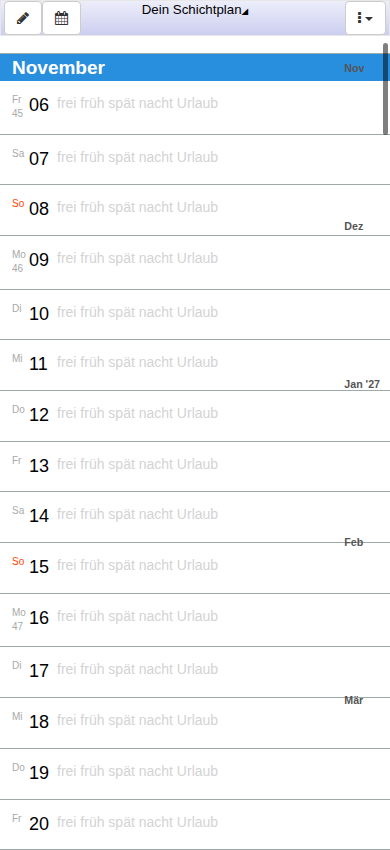
Otwórz grafik za pomocą powyższego linku. Na liście dni po lewej znajduje się dzień tygodnia i data, a nad nimi miesiąc. Obok widać dostępne nazwy zmian. Domyślnie są to wolne („frei”), rano („früh”), popołudnie („spät”), noc („nacht”) i urlop („Urlaub”). Dni bez wpisów nie mają zaznaczenia wyróżnionego kolorem.
Najpierw sprawdź miesiąc i dzień. Lista obejmuje kilka miesięcy, więc te same numery dni mogą występować wielokrotnie. Przewiń do wybranej daty; nazwy miesięcy pomogą w orientacji.
2. Dotykaj dnia, aż właściwa zmiana zostanie wyróżniona
Krótkie kliknięcie lub dotknięcie wiersza dnia przechodzi do następnej zmiany. Nie wybierasz bezpośrednio dotkniętego słowa: liczy się zmiana wyróżniona po dotknięciu. W pustym dniu przykładu pierwsze dotknięcie pokazuje wolne („frei”), drugie rano („früh”). Kolejne dotknięcia przechodzą przez dostępne wpisy.
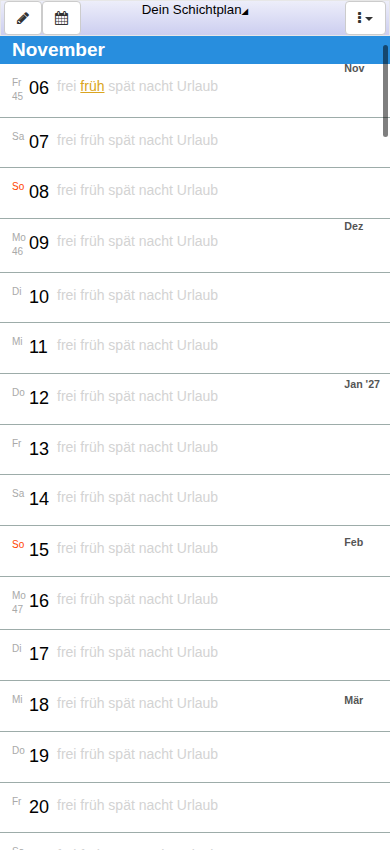
W przykładzie ustawiliśmy rano („früh”) na 6 listopada. Po każdym dotknięciu sprawdzaj wyróżnienie. Dzięki temu nie przejdziesz przypadkowo o jedną zmianę za daleko. Rzeczywista kolejność zależy od skonfigurowanych zmian.
3. Sprawdź wpis po ponownym otwarciu
Lokalny wybór jest zapisywany w momencie zmiany; do tej prostej zmiany dnia nie potrzeba dodatkowego przycisku Zapisz. Następnie odśwież stronę i sprawdź ten sam dzień. W przykładzie nadal wybrane jest rano („früh”). To praktyczny sposób sprawdzenia, czy pamięć lokalna przeglądarki działa.
Użyj tej samej przeglądarki i tego samego profilu. Usunięcie danych witryny lub zakończenie sesji prywatnej może spowodować utratę danych lokalnych. Jeśli grafik się nie wyświetla, nie zaczynaj więc od usuwania danych przeglądarki. Najpierw sprawdź, czy otwarto tę samą witrynę i ten sam profil.
4. Sprawdź miesiąc w widoku kalendarza
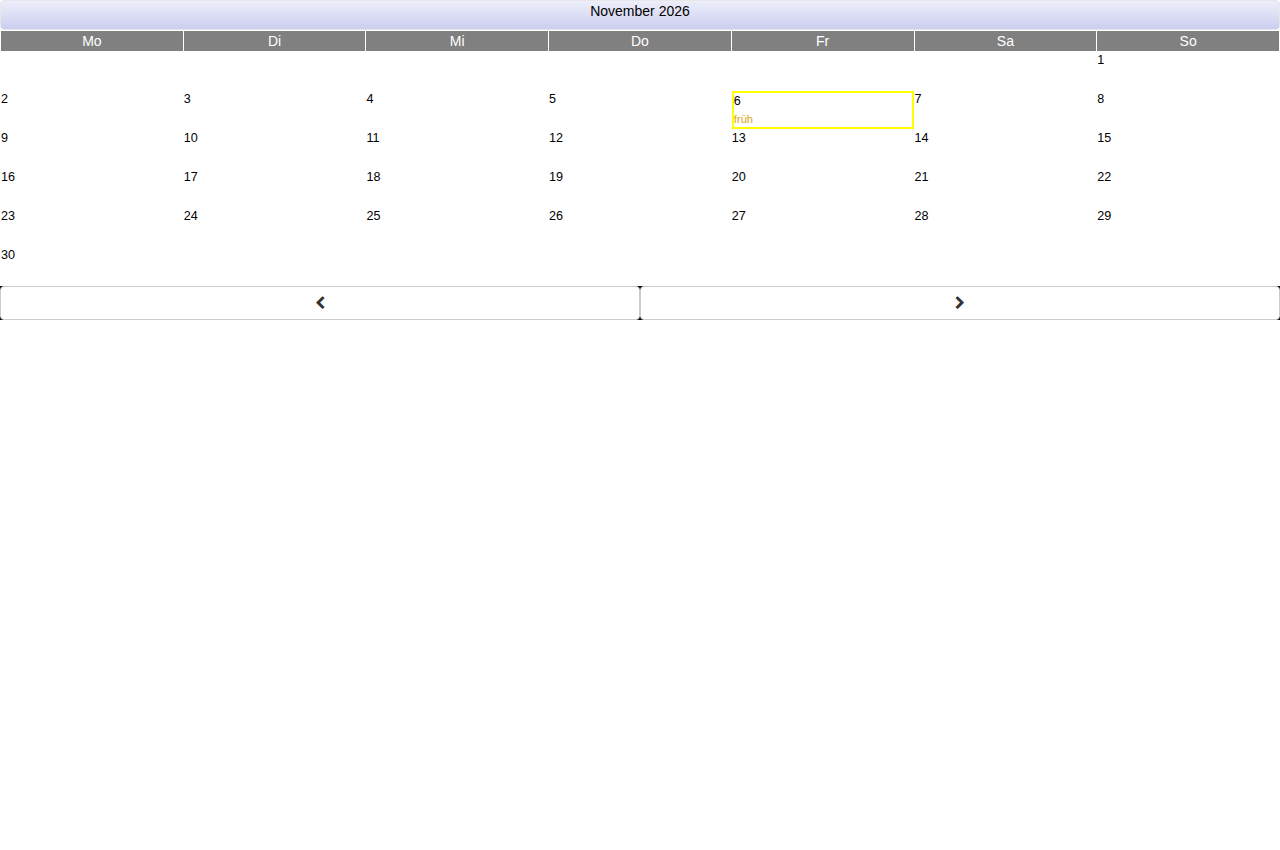
Ikona kalendarza u góry listy dni otwiera widok miesiąca. Dni są tam ułożone według dni tygodnia. Znajdź edytowany dzień i porównaj wpis: w przykładzie 6 listopada widnieje rano („früh”). Strzałki pod siatką przełączają na poprzedni lub następny miesiąc.
Widok miesiąca daje ogólny obraz; lista dni nadaje się do stopniowego wprowadzania zmian. Link „Przejdź do swojego grafiku” wraca do listy dni. Nie polegaj wyłącznie na kolorze: sprawdzaj także nazwę zmiany i datę.
Rozsądne wprowadzanie tygodnia
Przepisuj swój rzeczywisty harmonogram pracy dzień po dniu. Zacznij na przykład od poniedziałku i dla każdego dnia sprawdź najpierw datę, a potem wyróżnioną zmianę. Przykład do ćwiczeń: poniedziałek i wtorek rano, środa i czwartek po południu, piątek wolny. To tylko przykład do wypróbowania, nie narzucony ani automatycznie wygenerowany rytm pracy.
Następnie przejdź do widoku miesiąca. Czy wpisy zgadzają się z oryginalnym grafikiem? Jeśli brakuje dnia lub zmiana jest wpisana o dzień za wcześnie, popraw dokładnie ten dzień na liście. Wiążący pozostaje harmonogram wydany przez pracodawcę; własne wpisy nie zastępują oficjalnego zatwierdzenia.
Najczęstsze pytania
Dlaczego po dotknięciu popołudnie („spät”) najpierw wyróżnia się wolne („frei”)?
Krótkie kliknięcie dotyczy całego wiersza dnia i przechodzi do następnej zmiany. Dotknij ponownie, aż wybrana nazwa zostanie wyróżniona. Dotknięte słowo nie jest przyciskiem bezpośredniego wyboru.
Czy mogę zmienić błędny wpis?
Tak. Znajdź ten sam dzień na liście i klikaj krótko, aż właściwa zmiana zostanie wyróżniona. Potem sprawdź widok miesiąca.
Dlaczego moje zmiany mają inne nazwy?
Aplikacja ma sekcję zmian dostępną z menu. Nazwy i wygląd mogą się różnić od ustawień domyślnych w przykładzie. Przy przepisywaniu zawsze korzystaj z nazw własnego grafiku; instrukcja nie zakłada konkretnych godzin pracy.
Czy mój grafik automatycznie pojawi się na innym urządzeniu?
Samo lokalne wprowadzanie nie dowodzi przeniesienia na inne urządzenie. Inna przeglądarka ma własną pamięć lokalną. Instrukcja celowo opisuje lokalne pierwsze kroki, nie logowanie, udostępnianie ani synchronizację.
Aplikacja zatrzymuje się na „start …”. Co mogę zrobić?
Sprawdź, czy JavaScript jest dozwolony dla tej witryny i czy strona została w pełni załadowana. Potem spróbuj ją odświeżyć. Instrukcję można czytać niezależnie od uruchomienia aplikacji. Nie usuwaj pochopnie lokalnych danych witryny, bo mogą zawierać Twój grafik.
Czy muszę włączyć analitykę lub reklamy dla tej instrukcji?
Nie. Instrukcja nie ładuje skryptów analitycznych ani reklamowych i nie wymaga zgody na takie usługi. Ustawienia i informacje o prywatności aplikacji pozostają bez zmian.