网页版Dein Schichtplan
早班、晚班、夜班或休息:使用Dein Schichtplan,您可以逐日记录班次,并在日历中查看。
本指南介绍如何开始使用自己的排班表:找到日期、设置班次、检查月度概览。图片来自网页应用,使用的是专门创建的本地示例,不包含客户数据。名称、颜色和界面布局可能因设置和版本而异。用于说明的截图保留了德语标签。
四步完成首次记录
1. 打开每日列表并找到日期
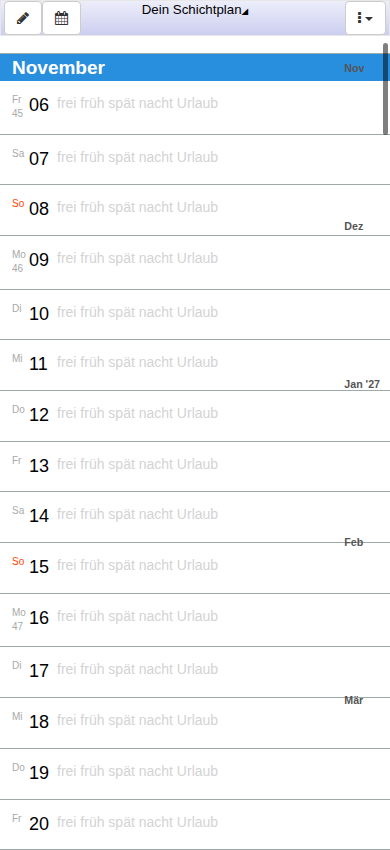
通过上方链接打开排班表。每日列表左侧显示星期和日期,上方显示月份。旁边是可用的班次名称。默认名称为休息(“frei”)、早班(“früh”)、晚班(“spät”)、夜班(“nacht”)和休假(“Urlaub”)。尚未填写的日期没有用颜色突出显示的选项。
先核对月份和日期。列表包含多个月份,所以同一个日期数字可能出现多次。滚动到所需日期,月份名称可以帮助定位。
2. 点击该日,直到正确的班次突出显示
短按或点击日期行会切换到下一个班次。因此,您并不是直接选择所点击的词语,真正决定选项的是点击后突出显示的班次。在示例的空白日期中,第一次点击显示休息(“frei”),第二次显示早班(“früh”)。反复点击可循环切换可用选项。
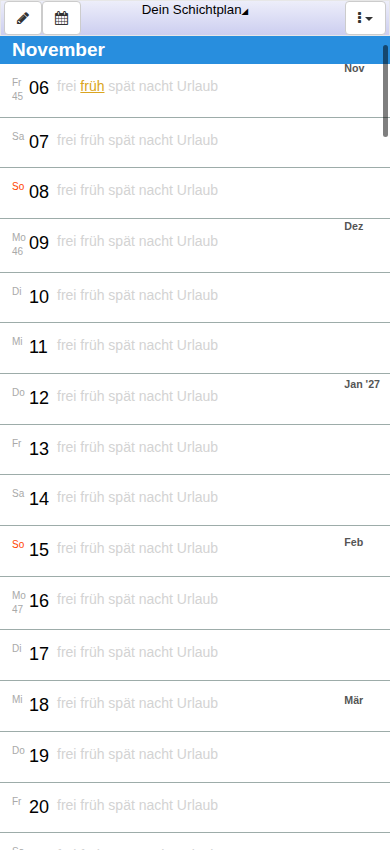
示例中,我们将11月6日设为早班(“früh”)。每次点击后都要检查突出显示的选项,以免不小心多切换一个班次。实际顺序取决于您配置的班次。
3. 重新打开后检查记录
本地选择会在修改时保存;这种简单的日期班次切换不需要额外的保存按钮。然后刷新页面并检查同一天。示例中仍然选择了早班(“früh”)。这是检查浏览器本地存储是否正常工作的实用方法。
请使用同一个浏览器和同一个浏览器配置文件。清除网站数据或结束隐私会话可能导致本地数据丢失。因此,如果看不到排班表,不要首先尝试清除浏览器数据。先确认是否打开了同一个网站和同一个配置文件。
4. 在日历视图中检查月份
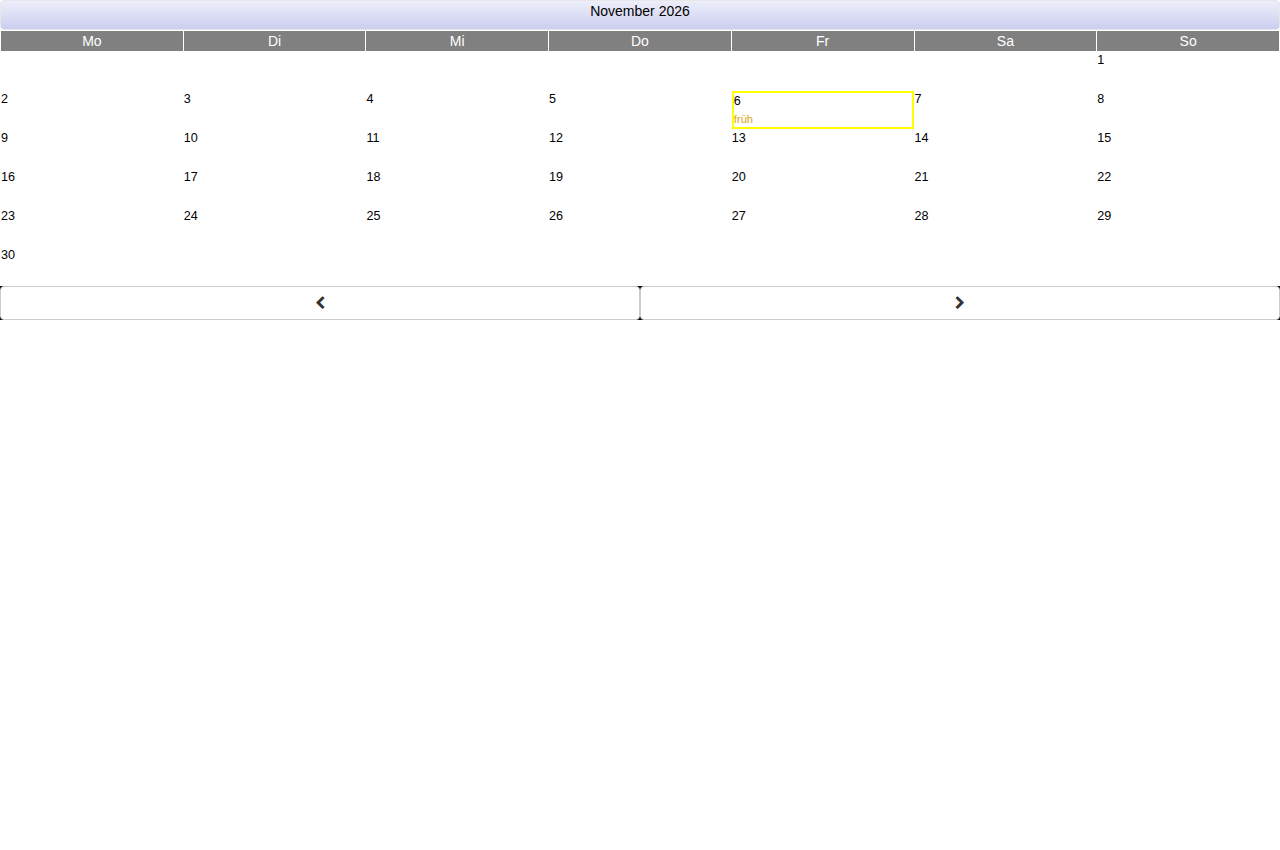
通过每日列表顶部的日历图标切换到月度概览。日期在其中按星期排列。找到之前编辑的日期并比较记录:示例中的11月6日显示早班(“früh”)。月份网格下方的箭头可切换到上个月或下个月。
月度概览便于查看全局,每日列表适合逐步输入。通过“前往自己的排班表”可返回每日列表。不要只依赖颜色,还要核对班次名称和日期。
认真填写一周的班次
逐日抄录您的实际工作排班表。例如从星期一开始,每天先核对日期,再检查突出显示的班次。练习示例可以是:周一和周二早班、周三和周四晚班、周五休息。这只是供尝试的示例,并非预设或自动生成的工作周期。
然后切换到月度概览。记录是否与原排班表一致?如果缺少一天或某个班次提前了一天,请在每日列表中仅修正对应日期。雇主发放的排班表仍是正式依据,您自己的记录不能代替正式批准。
常见问题
为什么点击晚班(“spät”)时,首先突出显示的是休息(“frei”)?
短按作用于整条日期行,并切换到下一个班次。继续点击,直到所需名称突出显示。点击的词语不是直接选择按钮。
可以修改错误记录吗?
可以。在每日列表中找到同一天,继续短按,直到正确的班次突出显示。然后检查月度概览。
为什么我的班次名称不同?
应用中有一个可从菜单进入的班次区域。名称和显示方式可能与示例的默认设置不同。抄录时请始终使用自己排班表中的名称;本指南不假定任何特定的工作时间。
排班表会自动出现在另一台设备上吗?
仅在本地填写并不意味着已经传输到另一台设备。不同浏览器有各自的本地存储。本指南仅介绍本地入门,不涉及登录、共享或同步。
应用停在“start …”,该怎么办?
检查此网站是否允许JavaScript,以及页面是否已完整加载。然后尝试刷新页面。本指南的阅读不依赖应用启动。不要随意清除网站的本地数据,因为其中可能保存着您的排班表。
阅读本指南必须启用分析或广告吗?
不必。本指南不加载分析或广告脚本,也不需要对这些服务表示同意。应用的设置和隐私说明不受影响。