Dein Schichtplan na web
Turno da manhã, da tarde, da noite ou folga: com Dein Schichtplan, regista os seus turnos dia a dia e volta a vê-los no calendário.
Este guia mostra como começar o seu próprio plano: encontrar um dia, definir um turno e verificar a vista mensal. As imagens são da aplicação web com um exemplo local criado especificamente para este fim. Não contêm dados de clientes. Os nomes, as cores e a disposição podem variar conforme as definições e a versão. As capturas de ecrã ilustrativas mantêm os rótulos em alemão.
A primeira entrada em quatro passos
1. Abra a lista diária e encontre a data
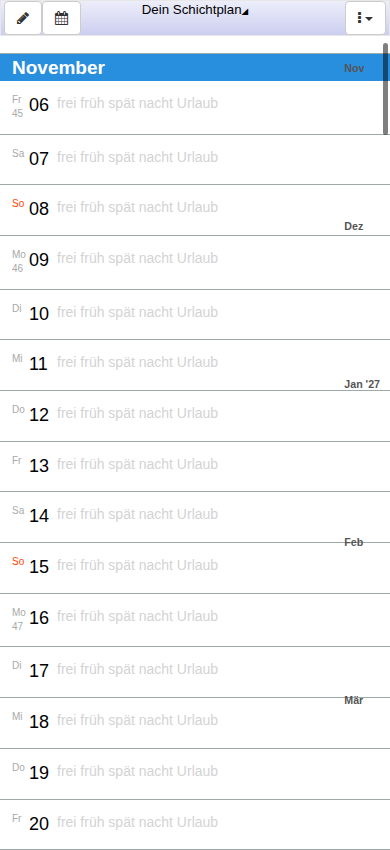
Abra o plano através da ligação acima. À esquerda da lista diária aparecem o dia da semana e a data, com o mês por cima. Ao lado estão os nomes dos turnos disponíveis. Por predefinição são folga («frei»), manhã («früh»), tarde («spät»), noite («nacht») e férias («Urlaub»). Os dias ainda sem entradas não têm nenhuma seleção realçada a cores.
Verifique primeiro o mês e o dia. A lista inclui vários meses, pelo que o mesmo número do dia pode aparecer várias vezes. Desloque-se até à data pretendida; os nomes dos meses ajudam a orientar-se.
2. Toque no dia até o turno correto ficar realçado
Um clique ou toque breve na linha do dia avança para o turno seguinte. Não seleciona diretamente a palavra em que toca: o que conta é o turno realçado depois. No dia vazio do exemplo, o primeiro toque mostra folga («frei») e o segundo manhã («früh»). Os toques repetidos percorrem as entradas disponíveis.
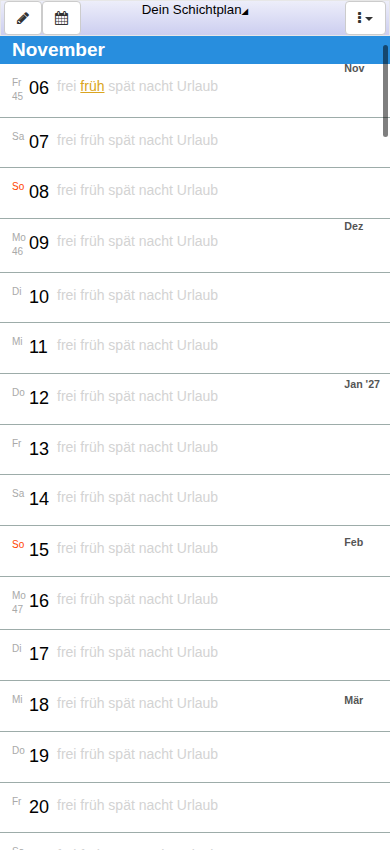
No exemplo definimos manhã («früh») para 6 de novembro. Verifique o realce depois de cada toque. Assim evita avançar um turno a mais por engano. A sequência real depende dos turnos que configurou.
3. Verifique a entrada depois de voltar a abrir
A seleção local é guardada quando a altera; esta simples mudança do dia não exige um botão Guardar adicional. Depois recarregue a página e verifique o mesmo dia. No exemplo, manhã («früh») continua selecionado. É uma forma prática de confirmar que o armazenamento local do navegador funciona.
Use o mesmo navegador e o mesmo perfil. Apagar os dados do site ou terminar uma sessão privada pode fazer perder dados locais. Por isso, se um plano não aparecer, não comece por apagar os dados do navegador. Verifique primeiro se abriu realmente o mesmo site e o mesmo perfil.
4. Verifique o mês na vista de calendário
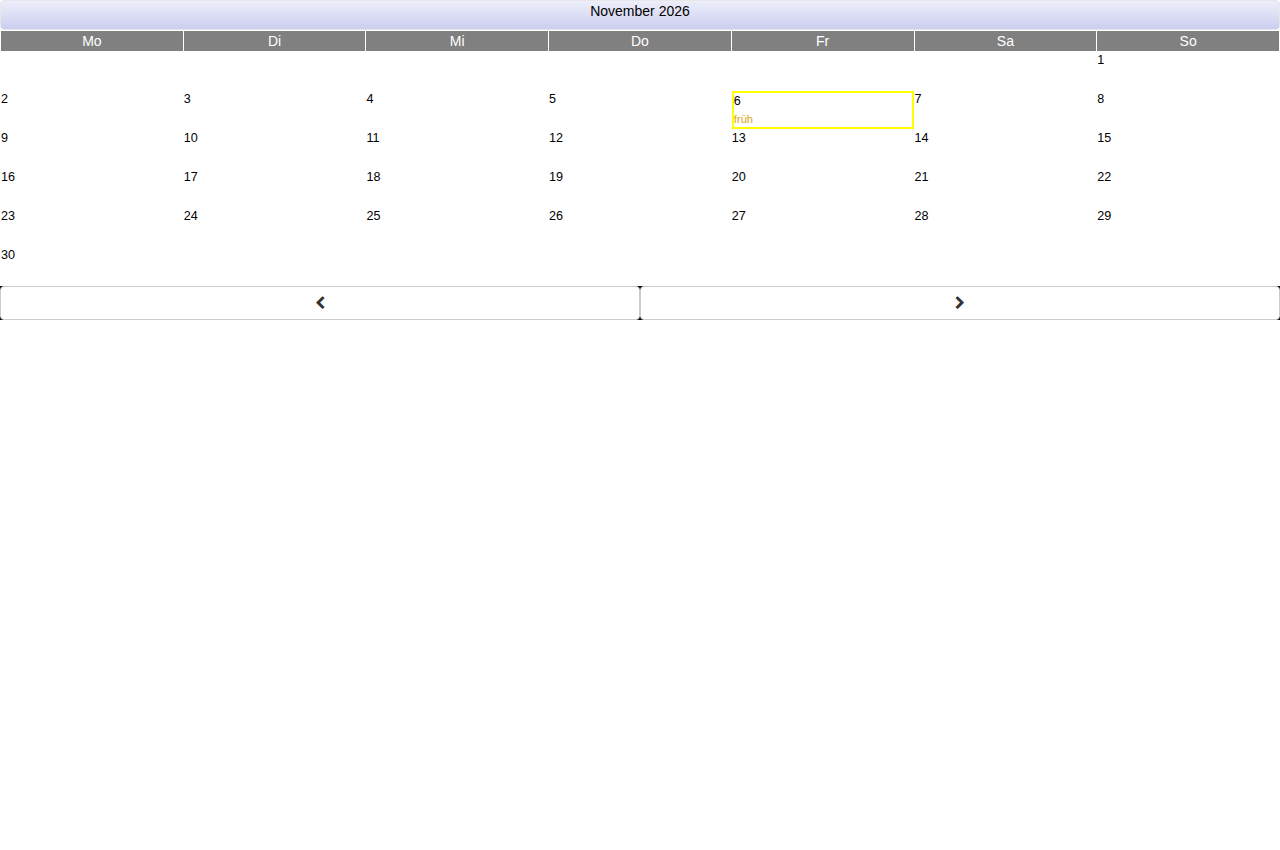
O ícone de calendário no topo da lista diária abre a vista mensal. Aí os dias estão organizados por dia da semana. Procure o dia editado e compare a entrada: no exemplo, 6 de novembro mostra manhã («früh»). As setas por baixo da grelha mudam para o mês anterior ou seguinte.
A vista mensal dá uma visão geral; a lista diária é adequada para introduzir turnos passo a passo. A ligação «Ir para o seu plano de turnos» leva-o de volta à lista diária. Não confie apenas na cor: verifique também o nome do turno e a data.
Introduzir uma semana com cuidado
Copie o seu horário de trabalho real dia a dia. Comece, por exemplo, pela segunda-feira e verifique para cada dia primeiro a data e depois o turno realçado. Um exemplo para praticar: segunda e terça de manhã, quarta e quinta à tarde, sexta de folga. É apenas um exemplo para experimentar, não um padrão de trabalho predefinido ou gerado automaticamente.
Depois passe à vista mensal. As entradas correspondem ao horário original? Se faltar um dia ou um turno estiver adiantado um dia, corrija esse dia específico na lista diária. O horário emitido pelo empregador continua a ser o vinculativo; as suas entradas não substituem uma aprovação oficial.
Perguntas frequentes
Porque é que folga («frei») fica realçado primeiro quando toco em tarde («spät»)?
O clique breve aplica-se à linha inteira do dia e avança para o turno seguinte. Toque novamente até o nome pretendido ficar realçado. A palavra tocada não é um botão de seleção direta.
Posso alterar uma entrada incorreta?
Sim. Encontre o mesmo dia na lista diária e continue com cliques breves até o turno correto ficar realçado. Depois verifique a vista mensal.
Porque são diferentes os nomes dos meus turnos?
A aplicação tem uma secção de turnos acessível pelo menu. Os nomes e a apresentação podem ser diferentes dos valores predefinidos do exemplo. Ao copiar, use sempre os nomes do seu próprio plano; este guia não pressupõe horários de serviço específicos.
O meu plano aparece automaticamente noutro dispositivo?
Introduzir dados localmente, por si só, não comprova uma transferência para outro dispositivo. Outro navegador tem o seu próprio armazenamento local. Este guia trata deliberadamente dos primeiros passos locais, não do início de sessão, da partilha ou da sincronização.
A aplicação fica em «start …». O que posso fazer?
Verifique se o JavaScript está permitido para este site e se a página foi totalmente carregada. Depois tente recarregá-la. Este guia continua legível independentemente do arranque da aplicação. Não apague os dados locais do site sem pensar, pois podem conter o seu plano.
Tenho de ativar análise ou publicidade para este guia?
Não. Este guia não carrega scripts de análise nem de publicidade e não exige consentimento para esses serviços. As definições e informações de privacidade da aplicação não são afetadas.